
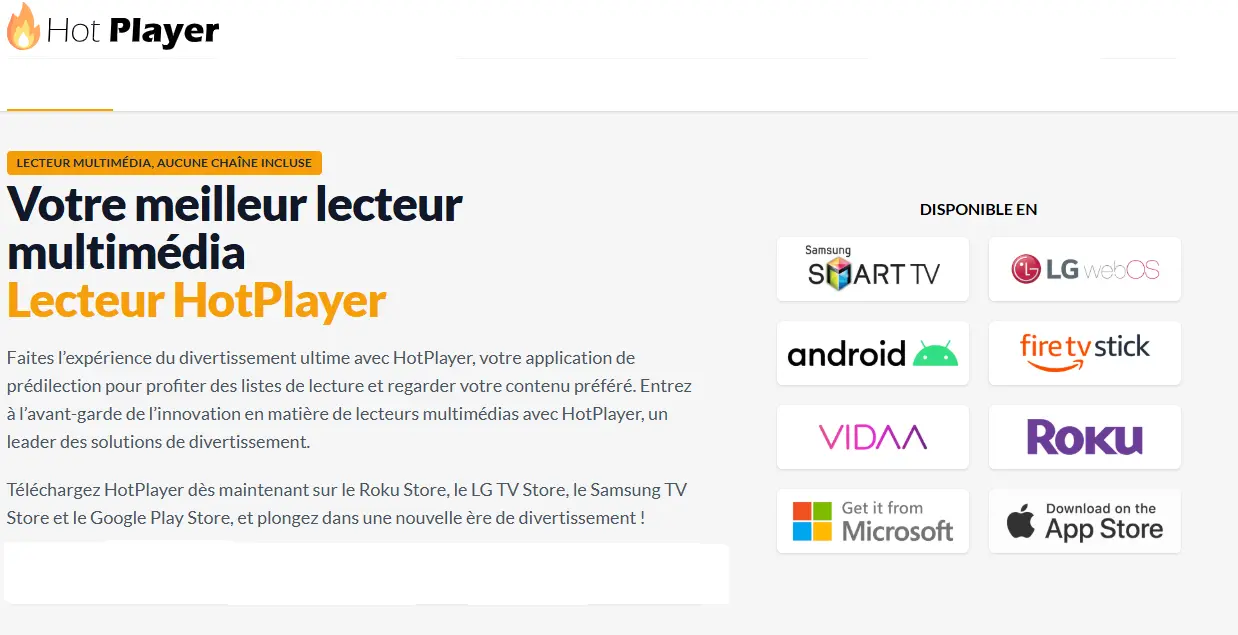
Installer Hot IPTV Player : guide complet sur Smart TV et appareils compatibles
Installer Hot IPTV Player permet d’utiliser un lecteur multimédia compatible avec plusieurs environnements TV pour ouvrir une playlist ou une source que vous êtes autorisé à utiliser.
Également présenté sous le nom HotPlayer, l’application fonctionne comme un lecteur : elle ne fournit pas automatiquement de chaînes, d’abonnement ou de catalogue audiovisuel. L’utilisateur doit ajouter sa propre source compatible. C’est une distinction essentielle avant de commencer la configuration.
Dans ce guide, nous allons voir comment :
- vérifier si votre appareil est compatible ;
- installer HotPlayer ;
- récupérer l’adresse MAC affichée par l’application ;
- associer une playlist M3U ou un serveur Xtream Codes ;
- actualiser la configuration ;
- résoudre les problèmes les plus fréquents.
À retenir : utilisez uniquement des playlists, flux et informations de connexion provenant de sources que vous êtes autorisé à consulter.
Qu’est-ce que Hot IPTV Player ?
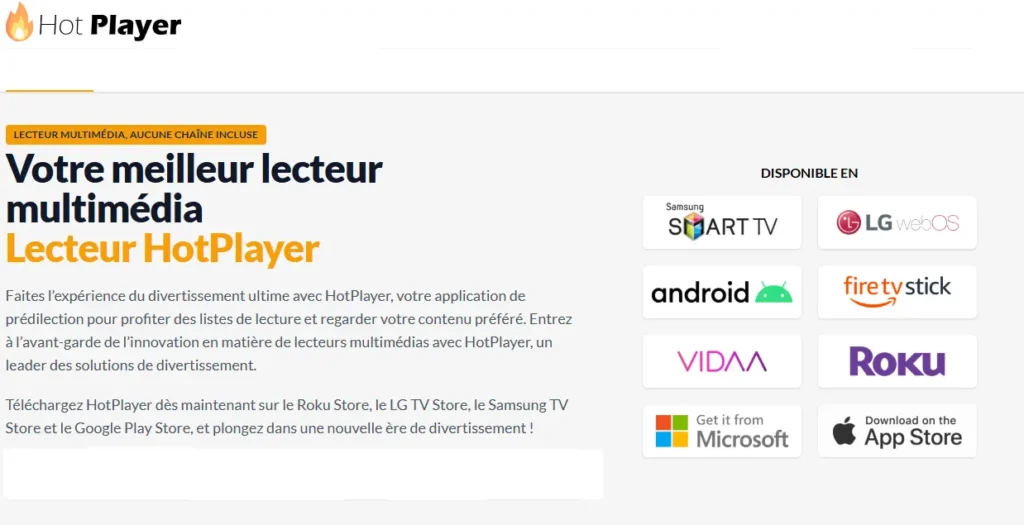
HotPlayer est une application de lecture multimédia conçue pour charger des playlists externes.
Le site officiel précise explicitement que HotPlayer ne fournit aucune chaîne et n’est pas un fournisseur d’abonnement IPTV. L’application sert à lire le contenu ajouté par l’utilisateur.
Elle prend notamment en charge :
- les playlists M3U ;
- les serveurs Xtream Codes ;
- plusieurs listes ;
- les favoris ;
- la recherche ;
- le tri des contenus ;
- le contrôle parental par PIN ;
- le verrouillage de l’adresse MAC.
Le site officiel indique actuellement qu’il est possible de charger jusqu’à trois listes et de passer de l’une à l’autre.
Sur quels appareils peut-on installer Hot IPTV Player ?
La disponibilité exacte dépend du modèle, de la région et de la boutique d’applications utilisée.
HotPlayer indique actuellement une disponibilité notamment pour :
- Samsung Smart TV ;
- LG Smart TV ;
- Android TV ;
- Fire TV / Fire Stick ;
- VIDAA TV ;
- Whale TV ;
- Titan OS.
Le site officiel mentionne également le Roku Store parmi ses canaux de téléchargement.
Important
Ne partez pas du principe que l’application sera disponible sur tous les téléviseurs d’une même marque.
La compatibilité peut dépendre :
- de l’année du téléviseur ;
- de la version du système ;
- de la région du compte ;
- de la boutique disponible sur l’appareil.
Si HotPlayer n’apparaît pas dans la boutique officielle de votre appareil, vérifiez d’abord la compatibilité avant d’utiliser une méthode d’installation externe.
Avant d’installer Hot IPTV Player
Préparez quatre éléments.
1. Un appareil compatible
Identifiez précisément :
- la marque ;
- le modèle ;
- le système d’exploitation ;
- la version logicielle.
2. Une connexion Internet
Le téléviseur ou le boîtier doit être correctement connecté au réseau.
Une connexion Ethernet peut être intéressante lorsque l’appareil est proche du routeur. Un Wi-Fi correctement configuré peut également convenir.
3. HotPlayer installé depuis une source fiable
Privilégiez :
- la boutique officielle de votre téléviseur ;
- Google Play lorsque disponible ;
- ou les moyens de téléchargement indiqués directement par HotPlayer.
Évitez les APK provenant de sites inconnus.
4. Votre propre source autorisée
L’application ne contient pas de chaînes.
Vous devez disposer d’une playlist ou d’informations de connexion compatibles provenant d’une source que vous êtes autorisé à utiliser.
Prix attractif:
L’application propose un tarif compétitif, par exemple 4,99 €/an, avec la possibilité d’un essai gratuit pour tester toutes ses fonctionnalités avant de s’abonner
Comment installer Hot IPTV Player
La méthode exacte varie selon l’appareil, mais le principe général reste similaire.
Étape 1 — Rechercher HotPlayer sur votre appareil
Ouvrez la boutique d’applications disponible sur votre téléviseur ou appareil connecté.
Recherchez :
HotPlayerou le nom présenté dans la boutique officielle correspondant à votre appareil.
Vérifiez soigneusement l’éditeur avant l’installation afin d’éviter les applications portant un nom similaire.
Samsung Smart TV
Sur un téléviseur Samsung compatible :
- ouvrez Apps depuis l’écran d’accueil ;
- utilisez la recherche ;
- recherchez HotPlayer ;
- sélectionnez l’application correspondante ;
- installez-la ;
- ouvrez-la.
HotPlayer confirme sa disponibilité sur les téléviseurs Samsung Tizen compatibles.
LG Smart TV
Sur un modèle LG compatible :
- ouvrez la boutique d’applications du téléviseur ;
- recherchez HotPlayer ;
- sélectionnez l’application ;
- installez-la ;
- ouvrez-la après installation.
Le site HotPlayer cite également le LG TV Store parmi ses plateformes disponibles.
Android TV
Sur Android TV :
- ouvrez Google Play ;
- recherchez HotPlayer ;
- vérifiez que l’application correspond bien au lecteur recherché ;
- installez-la ;
- lancez-la.
HotPlayer référence Android TV parmi ses plateformes prises en charge.
Fire TV, VIDAA et autres systèmes
La disponibilité et la méthode d’installation peuvent évoluer selon les systèmes.
Pour ces appareils, vérifiez d’abord les informations actuellement publiées par HotPlayer ou la boutique officielle de votre système plutôt que d’utiliser un ancien code Downloader trouvé sur un site tiers.
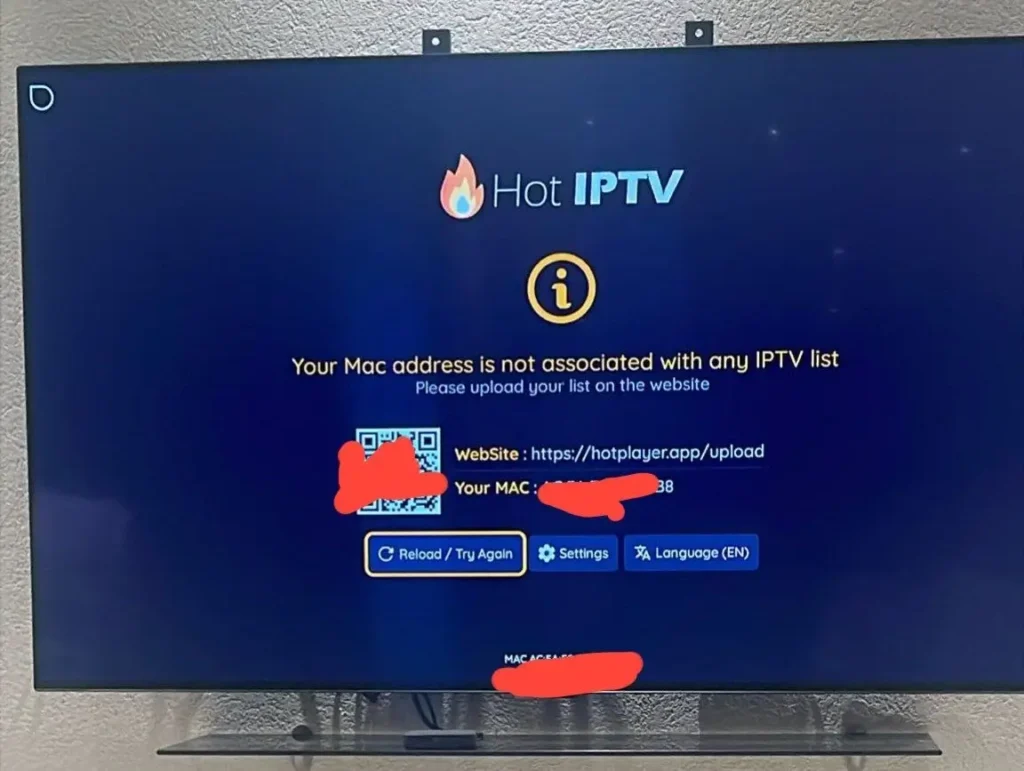
Étape 2 — Ouvrir HotPlayer et récupérer l’adresse MAC
Après l’installation, lancez HotPlayer.
L’application peut afficher une adresse MAC permettant d’identifier l’appareil lors de la configuration.
Elle ressemble généralement à :
XX:XX:XX:XX:XX:XXRecopiez-la soigneusement.
Attention à la confidentialité
Évitez de publier votre adresse MAC :
- dans un commentaire public ;
- sur un forum ;
- sur une capture accessible publiquement.
HotPlayer propose d’ailleurs une fonction Lock MAC destinée à éviter qu’une autre personne puisse modifier la playlist associée si l’adresse MAC a été partagée
Étape 3 — Ouvrir le portail officiel de chargement
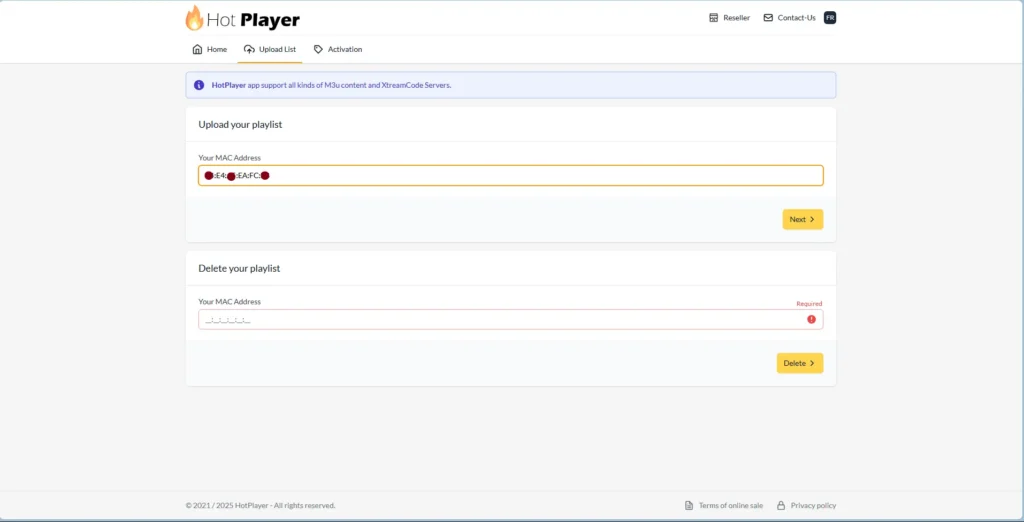
Depuis un téléphone ou un ordinateur, ouvrez le portail officiel :
HotPlayer → Upload playlist
Le portail demande d’abord :
Votre adresse MACpuis permet de poursuivre la configuration.
HotPlayer indique officiellement que son portail prend en charge les contenus M3U et les serveurs XtreamCode.
Rendez-vous sur hotplayer.app/upload, entrez votre adresse MAC, l’URL de la playlist M3U ou Xtream, et le nom de votre playlist. Validez, puis retournez dans l’application pour rafraîchir et charger le conten
Étape 4 — Ajouter votre playlist
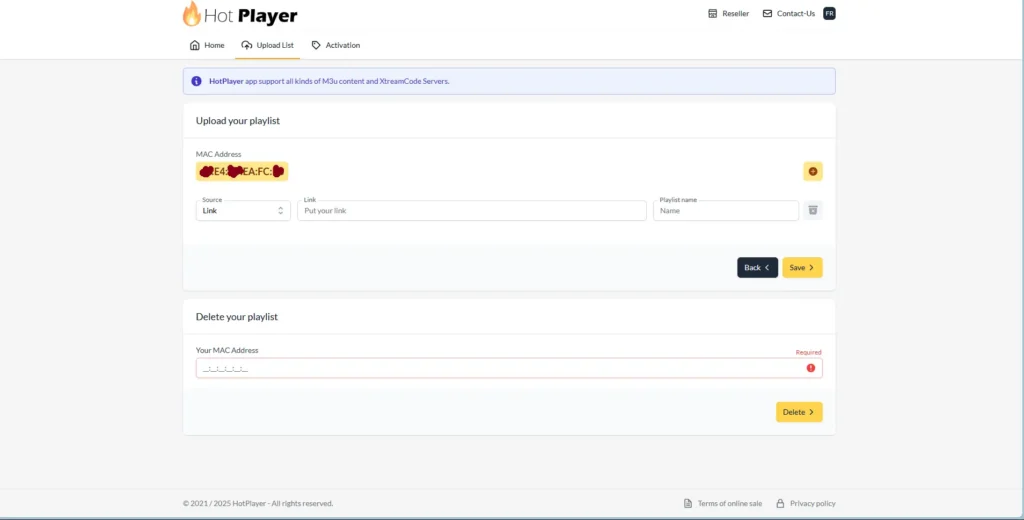
Saisissez l’adresse MAC affichée par HotPlayer.
Cliquez ensuite sur :
Suivant / Next
Selon le format utilisé, ajoutez les informations demandées pour votre propre source.
Par exemple :
- URL M3U ;
- informations compatibles Xtream Codes ;
- nom de la liste.
Donnez à la playlist un nom facilement identifiable, par exemple :
TV Salonou :
Ma liste principaleIl n’est pas nécessaire d’utiliser un nom particulier.
Étape 5 — Actualiser HotPlayer
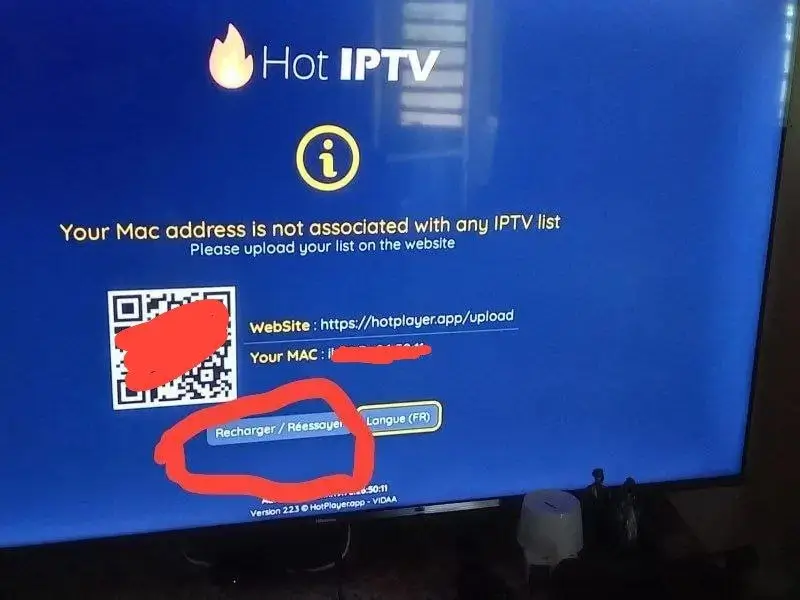
Une fois la liste enregistrée :
- revenez sur votre téléviseur ;
- ouvrez HotPlayer ;
- utilisez l’option d’actualisation/rechargement disponible ;
- attendez que l’application récupère la nouvelle configuration.
Selon l’appareil et la version du lecteur, il peut être nécessaire de fermer puis de rouvrir l’application.
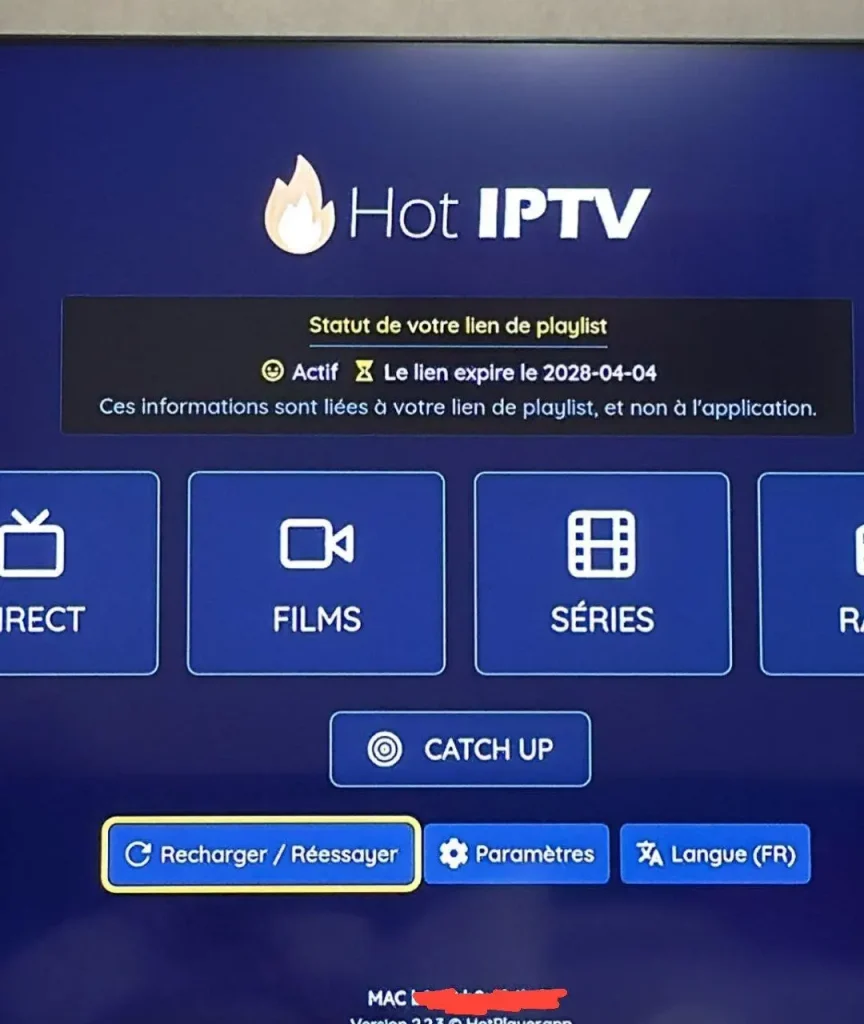
Comment utiliser HotPlayer après l’installation ?
Une fois votre source correctement chargée, les fonctions proposées par HotPlayer peuvent notamment permettre de :
Créer des favoris
Ajoutez les éléments que vous utilisez régulièrement dans une liste de favoris.
Utiliser la recherche
HotPlayer propose une recherche par mot-clé.
Trier les éléments
Le lecteur permet notamment un classement alphabétique A–Z ou Z–A.
Gérer plusieurs listes
HotPlayer indique permettre l’ajout de jusqu’à trois listes.
Utiliser le contrôle parental
La fonction de contrôle parental peut servir à masquer ou verrouiller certains éléments avec un PIN.
HotPlayer ne fonctionne pas : que vérifier ?
L’installation de l’application ne garantit pas que toutes les configurations fonctionneront immédiatement.
Voici les vérifications prioritaires.
HotPlayer n’apparaît pas dans la boutique
Vérifiez :
- le modèle exact de votre appareil ;
- son système d’exploitation ;
- sa région ;
- les mises à jour disponibles.
L’application peut être disponible sur une plateforme sans être proposée sur tous les modèles.
La playlist ne se charge pas
Contrôlez :
- l’adresse MAC ;
- l’URL saisie ;
- les caractères lors du copier-coller ;
- la validité de la source ;
- la connexion Internet du téléviseur.
HotPlayer précise qu’une liste non fonctionnelle peut générer un message d’avertissement dans l’application.
L’application s’ouvre mais aucun contenu n’apparaît
C’est important :
installer HotPlayer seul ne suffit pas à faire apparaître du contenu.
HotPlayer est un lecteur multimédia. Aucun canal n’est inclus avec l’activation de l’application.
Vérifiez donc que :
- une liste a réellement été ajoutée ;
- elle est associée à la bonne adresse MAC ;
- la source fonctionne ;
- l’application a été actualisée.
HotPlayer est lent
Avant de modifier votre playlist :
- redémarrez l’application ;
- redémarrez le téléviseur ;
- testez votre connexion ;
- redémarrez éventuellement le routeur ;
- comparez Wi-Fi et Ethernet si possible ;
- vérifiez les mises à jour de l’appareil.
Évitez de conclure immédiatement que le lecteur ou la source est responsable.
HotPlayer est-il gratuit ?
HotPlayer annonce actuellement une période d’essai de 30 jours.
Pour les tarifs, il vaut mieux ne pas inscrire un montant fixe dans un guide destiné à rester plusieurs mois en ligne.
Les différentes pages officielles de HotPlayer affichent actuellement des montants qui ne sont pas parfaitement cohérents entre elles : la page d’accueil affiche par exemple environ 4,99 € pour un an, alors que les conditions de vente indiquent environ 5,99 € par appareil pour un an.
Recommandation
Avant tout achat, vérifiez directement :
- le tarif affiché au moment de l’activation ;
- la durée ;
- le nombre d’appareils concernés ;
- les conditions applicables.
Cette approche évite que notre guide devienne obsolète dès qu’un tarif change.
HotPlayer fournit-il un abonnement IPTV ?
Non.
C’est l’un des points les plus importants de ce guide.
Le site officiel indique :
- HotPlayer est un media player ;
- aucune chaîne n’est incluse ;
- HotPlayer ne vend pas lui-même de catalogue audiovisuel via l’activation du lecteur ;
- l’utilisateur fournit son propre contenu ou sa propre playlist.
Cela permet aussi d’éviter la confusion entre :
HotPlayer
→ l’application de lecture.
et :
la source
→ la playlist ou le service utilisé dans l’application.
FAQ — Installer Hot IPTV Player
Comment installer Hot IPTV Player sur Smart TV ?
Ouvrez la boutique d’applications de votre Smart TV, recherchez HotPlayer, vérifiez sa compatibilité avec votre modèle puis installez l’application. Après le premier lancement, récupérez les informations nécessaires à la configuration et associez votre propre source compatible.
HotPlayer contient-il des chaînes ?
Non. HotPlayer indique officiellement qu’il s’agit d’un lecteur multimédia et qu’aucune chaîne n’est incluse avec l’application.
HotPlayer accepte-t-il les playlists M3U ?
Oui. Le portail officiel de chargement indique une prise en charge de M3U ainsi que des serveurs XtreamCode.
Peut-on ajouter plusieurs playlists ?
Oui. HotPlayer indique actuellement permettre jusqu’à trois listes.
Pourquoi HotPlayer demande-t-il une adresse MAC ?
L’adresse MAC permet notamment d’identifier l’appareil lors de certaines opérations de configuration. Le portail officiel demande cette adresse avant le chargement d’une liste.
Peut-on verrouiller l’adresse MAC ?
Oui. HotPlayer propose une fonction Lock MAC afin d’empêcher qu’une autre personne modifie la playlist associée si l’adresse MAC a été communiquée.
HotPlayer fonctionne-t-il sur toutes les Smart TV ?
Non. La disponibilité varie selon le système, le modèle, la région et la boutique d’applications. Vérifiez la compatibilité directement depuis votre appareil.
HotPlayer est-il un fournisseur IPTV ?
Non. HotPlayer se présente comme un lecteur multimédia et précise qu’il ne fournit pas de chaînes avec son activation.
Conclusion
Installer Hot IPTV Player consiste principalement à vérifier la compatibilité de l’appareil, installer le lecteur depuis une source fiable, récupérer les informations affichées par l’application puis associer une playlist ou une source autorisée.
HotPlayer peut être particulièrement pratique pour les utilisateurs qui recherchent :
- un lecteur compatible avec plusieurs environnements TV ;
- la gestion de playlists M3U ou Xtream Codes ;
- plusieurs listes ;
- des favoris ;
- une recherche intégrée ;
- un contrôle parental.
Le point essentiel reste de distinguer l’application de lecture de la source de contenu : HotPlayer n’inclut pas automatiquement de chaînes ou d’abonnement.
Pour continuer, consultez également nos guides consacrés à la compatibilité Smart TV, aux applications IPTV, au Wi-Fi/Ethernet et au dépannage.
Petite passerelle vers SmarterBoxTV
Vous recherchez les solutions SmarterBoxTV ?
Les offres, commandes et demandes commerciales sont présentées séparément sur notre espace service.
[…] Nous avons déjà préparé un guide complet et détaillé pour vous aider à installer Hot IPTV Player sur Android, iOS, Firestick, Roku, Samsung, LG, Vidaa, Windows et plus.👉 Pour consulter le tutoriel étape par étape, rendez-vous directement sur notre article : Guide complet pour installer Hot IPTV Player. […]
[…] Installer Hot IPTV Player : guide complet […]