Installer IBO Player : guide Smart TV, Samsung, LG et Android
Installer IBO Player peut être utile lorsque vous recherchez un lecteur multimédia capable d’ouvrir une playlist compatible sur une Smart TV ou un appareil pris en charge.
IBO Player fonctionne comme un lecteur : l’application ne fournit pas automatiquement de chaînes, de films, de séries ou d’abonnement. Le développeur précise explicitement qu’IBO Player ne vend ni playlists ni abonnements et que l’utilisateur doit disposer de sa propre source de contenu.
Dans ce tutoriel, vous allez apprendre à :
- vérifier la compatibilité de votre appareil ;
- installer IBO Player ;
- récupérer l’adresse MAC et la Device Key ;
- accéder au portail de gestion ;
- ajouter une playlist M3U ou une configuration compatible ;
- actualiser l’application ;
- diagnostiquer les problèmes les plus courants.
Important : utilisez uniquement des playlists et des sources pour lesquelles vous disposez des droits ou autorisations nécessaires.
Qu’est-ce qu’IBO Player ?
IBO Player est une application de lecture multimédia développée pour organiser et lire des playlists externes.
Le développeur présente notamment IBO Player comme un lecteur prenant en charge plusieurs playlists et des formats M3U/M3U8. Il précise également que le contenu reste fourni séparément par l’utilisateur ou son service autorisé.
Il faut donc distinguer trois choses :
1. L’appareil
Il peut s’agir d’une Smart TV, d’un appareil Android ou d’un autre système compatible.
2. IBO Player
C’est le lecteur multimédia installé sur l’appareil.
3. La source
Il s’agit de la playlist ou des informations que vous ajoutez au lecteur.
IBO Player et votre source sont donc deux éléments distincts.
Sur quels appareils IBO Player est-il disponible ?
La disponibilité peut évoluer selon :
- le pays ;
- le modèle du téléviseur ;
- le système d’exploitation ;
- l’année de fabrication ;
- la boutique d’applications.
Les informations actuellement publiées par IBO Player citent notamment :
- Samsung Smart TV ;
- LG Smart TV ;
- Android ;
- iOS ;
- certains téléviseurs Philips ;
- Toshiba ;
- Panasonic ;
- Hisense.
Cela ne signifie pas que tous les modèles de ces marques sont automatiquement compatibles.
La bonne méthode consiste toujours à rechercher l’application directement dans la boutique de votre appareil.
Avant d’installer IBO Player
Préparez ces éléments avant de commencer.
Un appareil connecté à Internet
Votre Smart TV doit disposer d’une connexion fonctionnelle.
Vous pouvez utiliser :
- Ethernet ;
- Wi-Fi 5 GHz lorsque la portée est suffisante ;
- Wi-Fi 2,4 GHz lorsque l’appareil est plus éloigné du routeur.
Le meilleur choix dépend de votre environnement réseau.
Une boutique d’applications compatible
Sur Samsung ou LG, privilégiez l’installation directement depuis le store intégré.
Évitez les APK provenant :
- de groupes Telegram ;
- de sites inconnus ;
- d’un vendeur non identifié ;
- d’un lien raccourci reçu par message.
Cela réduit les risques d’installer une application modifiée ou une copie portant un nom similaire.
Une source autorisée
IBO Player n’inclut pas de contenu.
Vous devez donc déjà disposer d’une playlist ou d’informations compatibles provenant d’une source que vous êtes autorisé à utiliser.
Comment installer IBO Player sur Samsung Smart TV
Samsung utilise principalement le système Tizen sur ses Smart TV récentes.
Étape 1 — Ouvrir Apps
Depuis la télécommande :
- appuyez sur Home ;
- ouvrez Apps ;
- sélectionnez la recherche.
Étape 2 — Rechercher IBO Player
Saisissez :
IBO PlayerVérifiez attentivement le nom de l’application avant installation.
Étape 3 — Installer
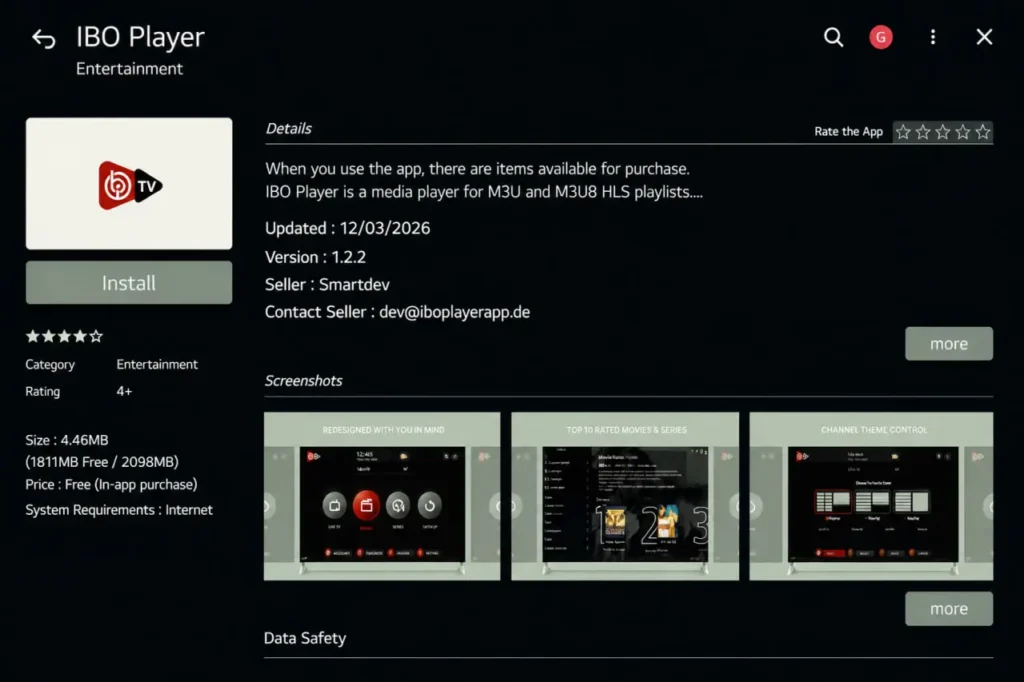
Sélectionnez l’application appropriée puis :
- cliquez sur Installer ;
- attendez la fin du téléchargement ;
- ouvrez l’application.
Le développeur indique actuellement IBO Player parmi les applications disponibles sur Samsung TV.
Si IBO Player n’apparaît pas
Ne supposez pas immédiatement que votre téléviseur a un problème.
Cela peut dépendre :
- de la région Samsung ;
- du modèle ;
- de l’année ;
- de la version de Tizen ;
- d’un changement récent dans le store.
Comment installer IBO Player sur LG Smart TV
Le principe est similaire sur les téléviseurs LG utilisant webOS.
- Appuyez sur Home.
- Ouvrez le LG Content Store.
- Utilisez la recherche.
- Recherchez
IBO Player. - Vérifiez l’application.
- Cliquez sur Installer.
- Lancez-la.
IBO Player indique également une disponibilité sur le LG TV Store.
Comment installer IBO Player sur Android TV
Si vous utilisez Android TV :
- ouvrez Google Play ;
- recherchez IBO Player ;
- vérifiez le développeur et la fiche de l’application ;
- installez-la si elle est disponible pour votre appareil ;
- ouvrez-la.
La disponibilité Android est actuellement mentionnée par le développeur.
installer automatiquement un APK
« téléchargez l’APK depuis le site officiel »
IBO Player sur iPhone et iPad
IBO Player indique également une disponibilité iOS.
La procédure recommandée est :
- ouvrir l’App Store ;
- rechercher l’application ;
- vérifier attentivement son nom et son développeur ;
- installer depuis l’App Store si elle est disponible dans votre région.
Je supprimerais également de votre ancien article :
« sinon via un lien direct fourni par le fournisseur »
Sur iOS, il est préférable de privilégier la distribution officielle disponible pour l’appareil.
Et sur Fire TV / Firestick ?
Ici, je serais beaucoup plus prudent que votre ancien contenu.
Votre texte affirmait :
Firestick / Fire TV : utilisez Downloader pour installer l’APK
Les sources officielles actuelles que j’ai pu vérifier ne donnent pas suffisamment d’éléments pour affirmer que le sideloading via Downloader est la procédure officielle d’IBO Player.
le Code sur Downloader : 1171959
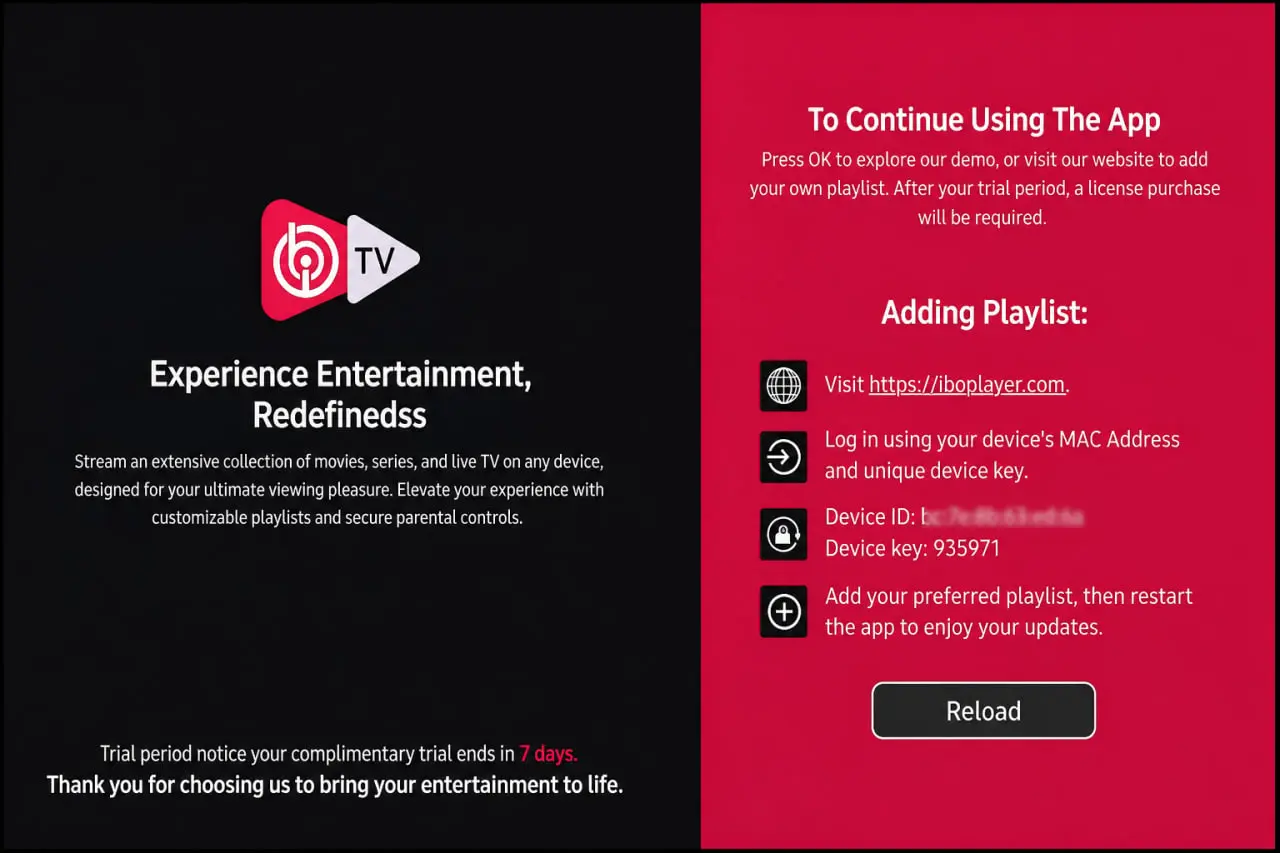
Première ouverture : MAC Address et Device Key
Après installation, ouvrez IBO Player.
L’écran de connexion doit vous fournir les informations nécessaires pour administrer l’appareil.
Les deux données importantes sont généralement :
MAC Address
Exemple fictif :
AA:BB:CC:DD:EE:FFDevice Key
Exemple fictif :
ABC123Le portail officiel de gestion demande actuellement précisément :
- Device MAC Address ;
- Device Key.
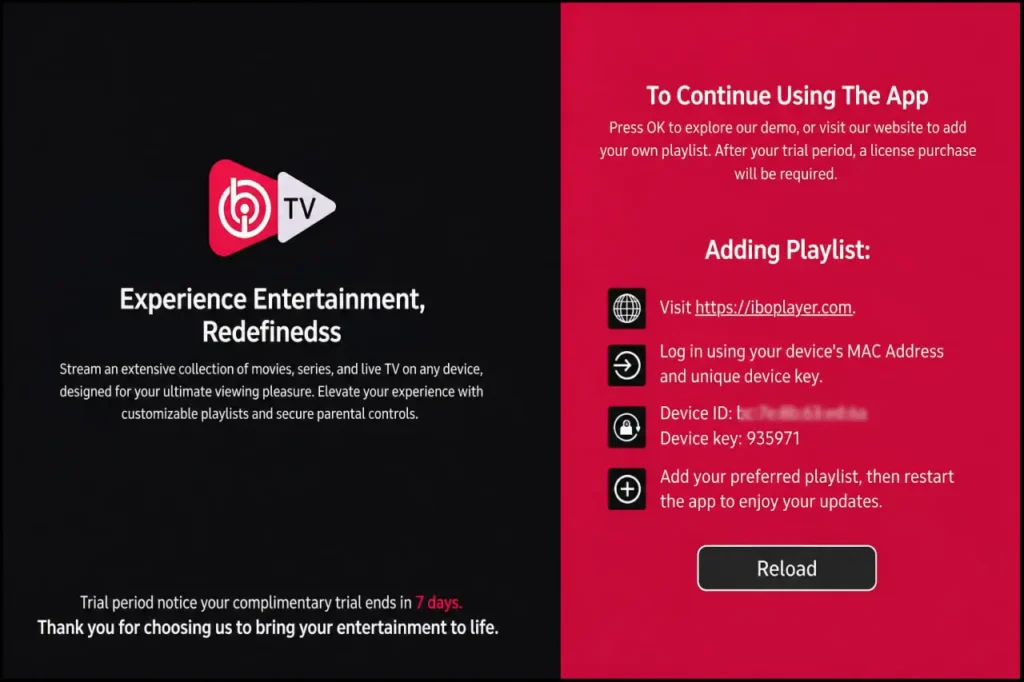
Protégez votre MAC Address et votre Device Key
Traitez ces données comme des informations privées liées à votre configuration.
Évitez de :
- les publier dans un commentaire ;
- les mettre sur Facebook ;
- envoyer une capture complète sur un forum ;
- les afficher publiquement dans une vidéo.
Lorsque vous réalisez vos captures pour SmarterBoxTV, masquez les valeurs réelles.
Comment accéder au portail IBO Player
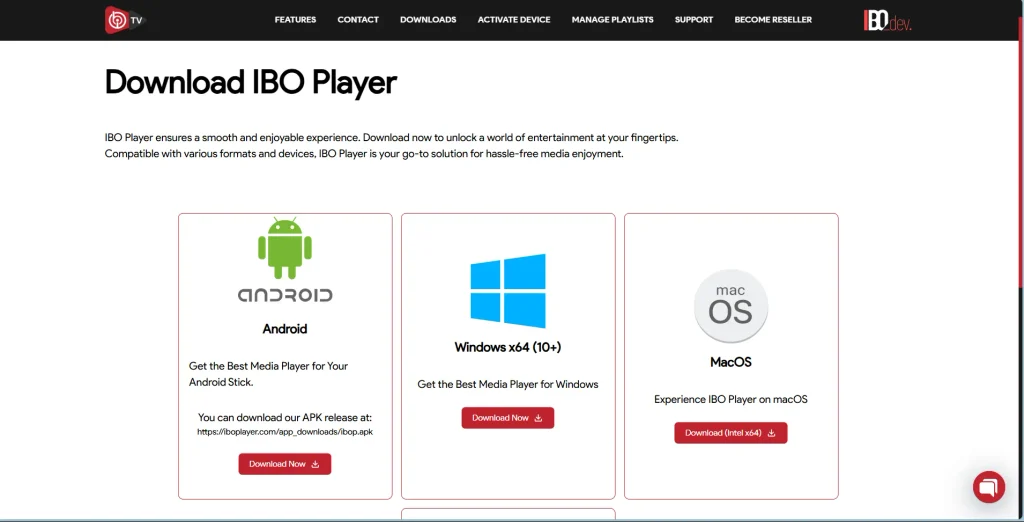
Depuis votre smartphone ou ordinateur, utilisez le portail indiqué par votre application IBO Player.
C’est particulièrement important parce que le développeur met actuellement en garde contre plusieurs sites utilisant le nom IBO Player sans être officiels et recommande de se méfier des copies.
La page de gestion actuellement indexée permet de saisir :
Device Mac Address
Device Key
puis de gérer les playlists.
Conseil
Utilisez l’adresse indiquée directement à l’écran de votre application plutôt qu’un domaine trouvé au hasard dans Google.
Comment ajouter une playlist dans IBO Player
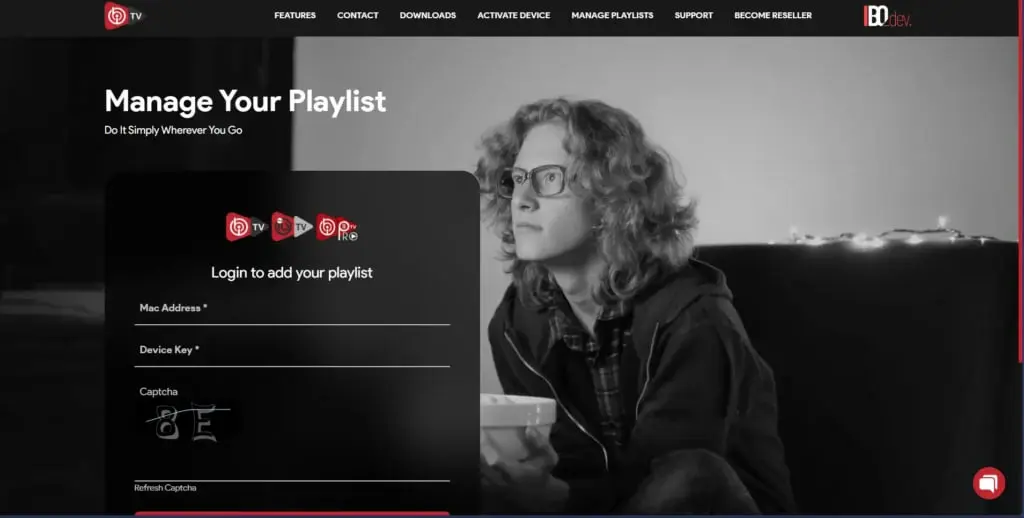
Après connexion au portail : lien
- saisissez votre MAC Address ;
- saisissez votre Device Key ;
- connectez-vous ;
- choisissez l’option d’ajout appropriée.
Selon l’interface disponible, vous pourrez rencontrer notamment :
Add Playlistpour une playlist classique, ou une option dédiée aux informations de connexion compatibles.
Ajouter une playlist M3U
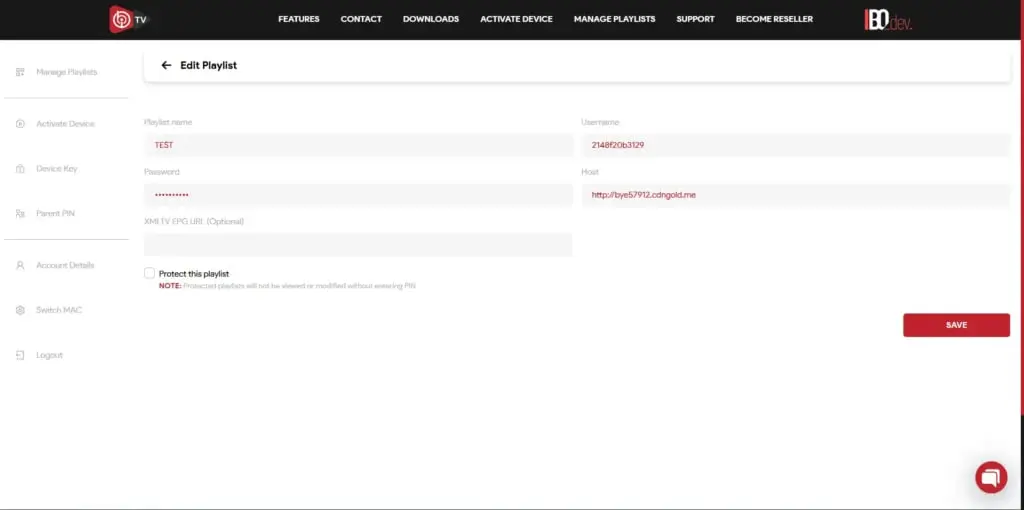
Si votre source utilise une URL M3U :
- choisissez Add Playlist ;
- donnez un nom à la liste ;
- saisissez l’URL fournie par votre source autorisée ;
- vérifiez l’adresse ;
- sauvegardez.
Exemple de nom :
TV Salonou :
Playlist principaleLe nom n’a pas besoin de correspondre au nom de votre fournisseur.
Ajouter une configuration Xtream Codes
Si l’interface propose une configuration compatible avec Xtream Codes, elle peut demander :
- une adresse serveur ;
- un nom d’utilisateur ;
- un mot de passe ;
- un nom pour la liste.
Recopiez exactement les informations.
Les erreurs fréquentes
Faites particulièrement attention :
- aux espaces avant/après le mot de passe ;
- aux majuscules ;
- à
http/https; - au port éventuel ;
- aux caractères spéciaux.
Actualiser IBO Player après l’ajout
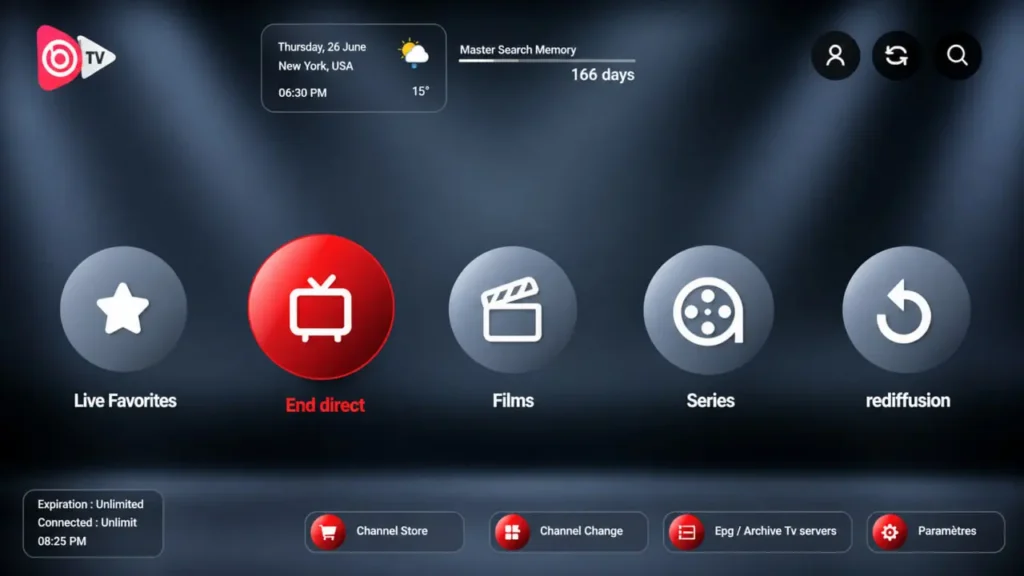
Une fois la configuration enregistrée :
- revenez sur votre Smart TV ;
- ouvrez IBO Player ;
- utilisez la fonction Reload / Refresh lorsqu’elle est disponible.
Si rien ne change :
- fermez complètement l’application ;
- relancez-la ;
- vérifiez votre connexion réseau ;
- vérifiez que vous avez utilisé la bonne MAC et la bonne Device Key.
Que peut afficher IBO Player ?
Le lecteur peut organiser les éléments d’une playlist dans différentes catégories lorsque la source transmet les informations correspondantes.
Le développeur cite notamment l’organisation de playlists en :
- Live TV ;
- VOD ;
- séries ;
- replay.
Cela ne signifie pas qu’IBO Player fournit ces éléments.
Il organise simplement les informations présentes dans la source chargée.
IBO Player possède-t-il un EPG ?
Le support officiel indique actuellement qu’IBO Player n’intègre pas lui-même un système EPG autonome, mais qu’un EPG fourni correctement par la source peut fonctionner avec l’application.
Autrement dit :
IBO Player
        ↓
lit les données disponibles

Source compatible
        ↓
peut fournir les données EPG
Si le guide TV n’apparaît pas, vérifiez donc d’abord ce que fournit votre source.
IBO Player est-il gratuit ?
IBO Player propose actuellement une période d’essai de 7 jours afin de tester l’application avant l’achat d’une licence.
Après cette période, une activation est nécessaire.
Au moment de notre vérification, le store officiel d’activation affiche :
| Licence | Tarif affiché |
|---|---|
| 1 an | 5 € |
| Lifetime | 10 € |
Ces tarifs sont ceux affichés au 30 août 2026 et peuvent changer. Vérifiez donc toujours le prix directement sur la page d’activation avant paiement.
L’activation IBO Player inclut-elle un abonnement IPTV ?
Non.
C’est probablement l’information la plus importante à faire apparaître dans votre article.
L’achat de la licence IBO Player concerne l’application de lecture.
Il n’inclut pas automatiquement :
- une playlist ;
- des chaînes ;
- un catalogue ;
- un abonnement audiovisuel.
Le store d’activation actuel le précise explicitement.
IBO Player ne fonctionne pas : diagnostic étape par étape
1. L’application ne s’ouvre plus
Essayez dans cet ordre :
- fermez l’application ;
- redémarrez le téléviseur ;
- vérifiez les mises à jour système ;
- vérifiez si une mise à jour de l’application est proposée ;
- contrôlez l’espace de stockage.
2. La playlist n’apparaît pas
Vérifiez :
- la MAC Address ;
- la Device Key ;
- l’URL saisie ;
- les identifiants ;
- que vous avez sauvegardé ;
- que vous avez actualisé l’application.
3. Les identifiants sont refusés
Ne réinstallez pas immédiatement l’application.
Vérifiez d’abord :
Serveur
Utilisateur
Mot de passe
Port éventuel
Une seule erreur de caractère peut empêcher la connexion.
4. Écran noir
Un écran noir peut avoir différentes causes :
- connexion réseau ;
- format non pris en charge ;
- application ;
- appareil ;
- source ;
- élément précis de la playlist.
Testez plusieurs éléments avant de conclure que toute la configuration est défaillante.
5. Chargement lent ou interruptions
Le support IBO Player recommande notamment de vérifier la connexion, de fermer les applications en arrière-plan et de redémarrer l’appareil lorsque des problèmes de lecture apparaissent.
Vous pouvez également :
- tester Ethernet ;
- tester le Wi-Fi 5 GHz ;
- rapprocher l’appareil du routeur ;
- redémarrer le routeur ;
- tester la vitesse directement près du téléviseur.
Wi-Fi ou Ethernet avec IBO Player ?
Il n’existe pas une réponse universelle.
Ethernet
À privilégier lorsque :
- le routeur est proche ;
- le téléviseur possède un port Ethernet ;
- la connexion Wi-Fi est instable.
Wi-Fi 5 GHz
Intéressant lorsque :
- le routeur est relativement proche ;
- le signal reste suffisamment fort ;
- vous souhaitez éviter un câble.
Wi-Fi 2,4 GHz
Peut offrir une meilleure portée lorsque le routeur est éloigné, au prix d’un débit généralement inférieur.
Le meilleur test reste de comparer les performances sur le téléviseur lui-même.
IBO Player et HotPlayer : quelle différence ?
IBO Player et HotPlayer remplissent tous deux un rôle similaire sur le principe :
ce sont des lecteurs auxquels l’utilisateur ajoute sa propre source.
Ils ne doivent pas être présentés comme des fournisseurs de contenus.
Le choix dépend notamment :
- de votre appareil ;
- de l’application disponible dans votre store ;
- de l’interface préférée ;
- des formats de configuration ;
- du fonctionnement constaté sur votre téléviseur.
Pour HotPlayer, consultez notre tutoriel détaillé :
Installer Hot IPTV Player : guide complet
FAQ — Installer IBO Player
IBO Player fournit-il des chaînes ?
Non. Le développeur précise qu’IBO Player est un lecteur multimédia et qu’il ne fournit ni chaînes ni playlists.
Comment installer IBO Player sur une TV Samsung ?
Ouvrez Samsung Apps, recherchez IBO Player, vérifiez l’application puis installez-la si elle est proposée pour votre téléviseur.
Comment installer IBO Player sur LG ?
Ouvrez le LG Content Store, recherchez IBO Player puis installez l’application lorsqu’elle est disponible pour votre modèle.
De quoi ai-je besoin pour configurer IBO Player ?
Vous aurez généralement besoin de la MAC Address et de la Device Key affichées dans l’application ainsi que des informations de votre propre source compatible.
Peut-on utiliser une URL M3U ?
IBO Player est présenté par son développeur comme un lecteur compatible avec des playlists M3U/M3U8.
IBO Player possède-t-il un EPG ?
Il ne possède pas actuellement d’EPG intégré indépendant selon son support, mais peut exploiter les données EPG lorsqu’elles sont correctement fournies par la source.
Combien coûte IBO Player ?
Au moment de notre vérification du 30 août 2026, le portail d’activation affiche actuellement 5 € pour un an ou 10 € en lifetime, après une période de test de 7 jours. Les tarifs peuvent changer.
Pourquoi IBO Player affiche-t-il une MAC Address ?
Elle permet d’identifier l’installation de l’application et est notamment utilisée avec la Device Key pour accéder au portail de gestion des playlists.
Est-il nécessaire de donner ma MAC Address à quelqu’un ?
Non lorsque vous effectuez vous-même la configuration. Évitez surtout de la publier publiquement.
IBO Player est-il disponible sur toutes les Smart TV ?
Non. La disponibilité dépend du modèle, du système, de la région et du store. Vérifiez directement depuis votre appareil.
Sécurité : attention aux faux sites IBO Player
Cette section mérite vraiment d’être ajoutée à votre article.
Le développeur avertit actuellement que plusieurs sites et comptes utilisent le nom IBO Player sans être officiels et indique également ne pas exploiter de comptes sociaux officiels sous son nom.
Pour réduire les risques
- utilisez l’adresse affichée par votre application ;
- évitez les liens reçus de comptes inconnus ;
- vérifiez le domaine avant un paiement ;
- ne communiquez pas vos données de paiement à un vendeur prétendant représenter IBO Player ;
- ne publiez pas votre Device Key.
Cette section apporte beaucoup plus de valeur au lecteur que l’ancienne recommandation de télécharger un APK depuis un fournisseur.
Conclusion
Installer IBO Player est relativement simple une fois que l’on comprend le fonctionnement du lecteur.
Le parcours général est :
1. Vérifier la compatibilité
        ↓
2. Installer IBO Player
        ↓
3. Ouvrir l'application
        ↓
4. Noter MAC Address + Device Key
        ↓
5. Accéder au portail indiqué
        ↓
6. Ajouter votre source autorisée
        ↓
7. Enregistrer
        ↓
8. Actualiser IBO Player
Le point fondamental reste de ne pas confondre IBO Player avec le contenu lu dans l’application : IBO Player est un lecteur multimédia et ne fournit pas lui-même les chaînes ou playlists.
Pour continuer votre installation, vous pouvez également consulter :
- notre guide Hot IPTV Player ;
- nos guides Smart TV ;
- nos tutoriels Android TV ;
- nos ressources Wi-Fi et Ethernet ;
- notre rubrique dépannage IPTV.
Vous recherchez les solutions SmarterBoxTV ?
Les offres et commandes sont présentées séparément sur notre espace service.